「ガントチャートを作って」と言われても、何をどこまで書けばよいのか迷いませんか。Excelで横棒を並べれば形にはなります。でも、仕事の途中で予定が変わったとき、どこを見て判断すればよいのでしょうか。
ガントチャートは、きれいな工程表を作ることが目的ではありません。仕事が間に合うかを確かめ、遅れそうなら早く手を打つための表です。
この記事では、展示会準備の架空の例を使って、仕事の洗い出しからExcelでの作成、進捗更新、前後工程への影響確認まで説明します。入力して使えるExcelテンプレートも用意しました。
ガントチャートとは?まず完成形を見よう
ガントチャートとは、縦に仕事、横に日付を並べ、各仕事の開始日から終了日までを棒で表した工程管理図です。たとえば展示会準備なら、資料作成と展示物の製作を並行できる日、発送までに終わらせたい仕事が見えてきます。
通常は、工程名・担当者・開始日・終了日を基本に、必要に応じて進捗率、前工程、重要な節目(マイルストーン)を追加します。
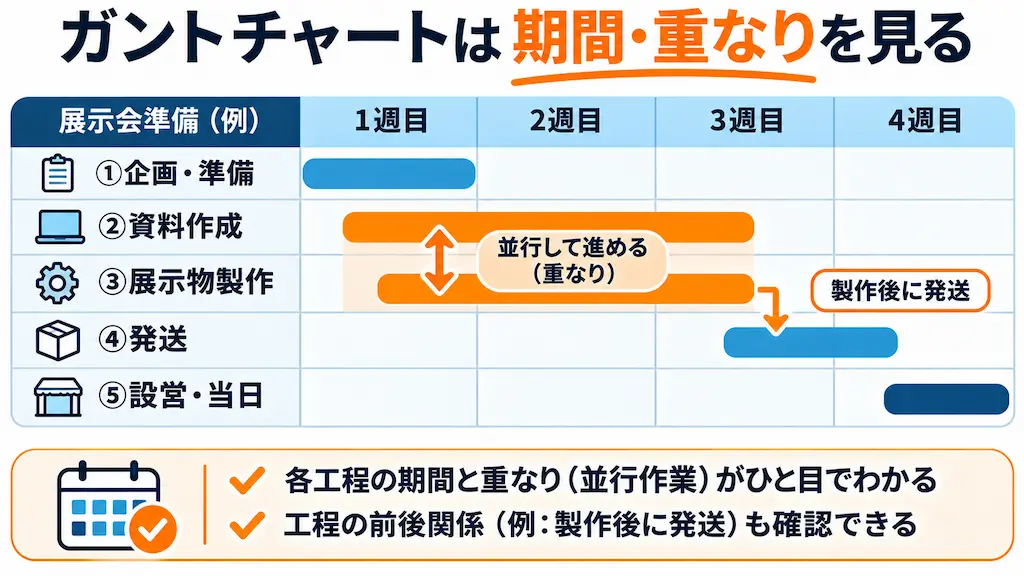
完成図を見ても「何のために使うのか」が分からなければ意味がありません。最初に確認したいのは、いつまでに何を終えればよいかというゴールです。
WBS・タスク管理表・ガントチャートは何が違う?
似た道具ですが、見る対象が違います。必ず3種類を別々に作る必要はありません。小規模な案件では、一つのExcelで兼用しても構いません。
| 道具 | 主な問い | 使いどころ |
|---|---|---|
| WBS | 必要な仕事に抜けはないか | 計画を立てる前の仕事の分解 |
| タスク管理表 | 次に誰が何をするか | 日々の担当・期限・待ち先の管理 |
| ガントチャート | いつ行い、何と重なり、間に合うか | 日程の見通しと遅延調整 |
まず必要な仕事を洗い出し、その仕事に担当と日程を入れる。これが自然な流れです。WBSで分解した仕事が細かすぎる場合は、ガントチャートでは管理上必要なまとまりに整理しましょう。


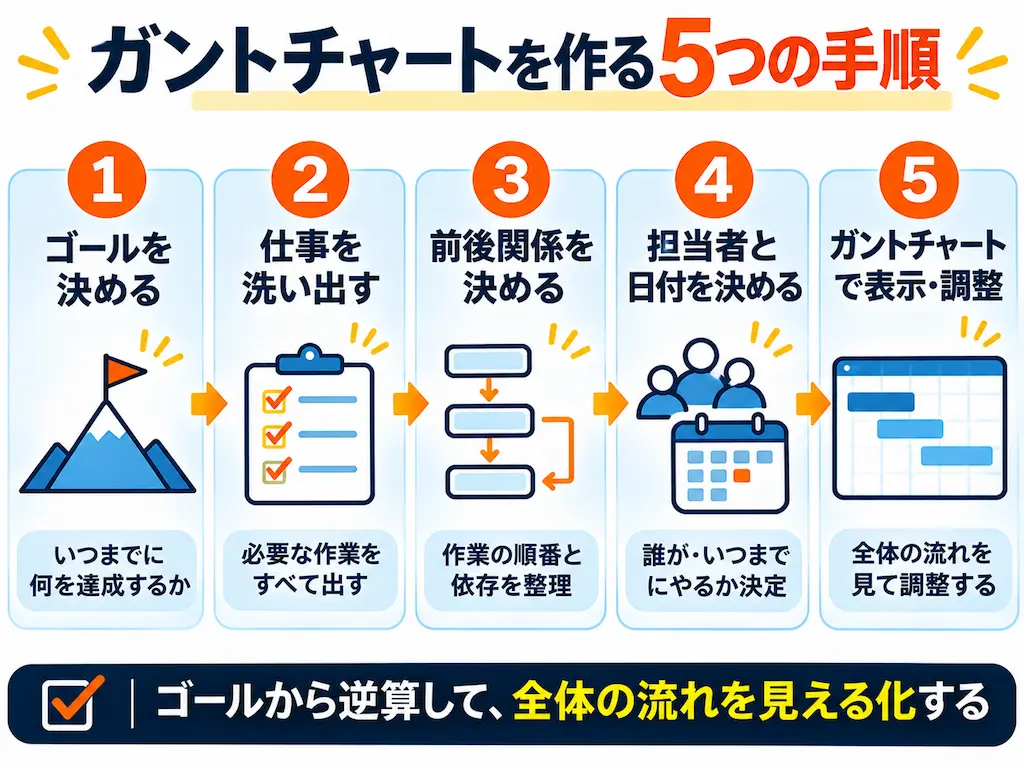
ガントチャートの作り方は5ステップ
工程の数が多いほど、いきなり日付を入れず、作業の前後関係から整理すると失敗を減らせます。
1.納期と完成条件を決める
「展示会当日」だけでなく、搬入、発送、印刷の締切も確認します。会場到着に必要な日数や、外注先の対応日など、外部条件を先に確かめましょう。
2.必要な仕事を洗い出す
出展内容の決定、配布資料の作成、展示物の製作、集客、梱包、発送、搬入などを書き出します。抜けがあると、図をきれいに作っても予定は守れません。
3.前後関係を整理する
展示物の製作は仕様確定後、発送は製作と検品の後、といった「前の仕事が終わらないと進めない関係」を見つけます。逆に、資料の作成と集客案内は並行して進められるかもしれません。
4.開始日・終了日・担当者を決める
担当者は原則として責任者を一人決め、確認先や協力者は別に記録します。所要期間は、実作業だけでなく、承認待ち・外注先の納期・確認・手戻りの余地も考慮します。
5.棒で表示し、予定を見直す
横軸に日付を置き、工程の期間を色で示します。そのうえで、忙しい時期に複数の仕事が集中していないか、外注先を待つ工程が詰まっていないかを確認します。
Excelでガントチャートを作る方法
Excelでは、表に開始日と終了日を入力し、対象の日付に色が付く仕組みを作ると分かりやすくなります。Microsoftは積み上げ横棒グラフを用いる方法も案内していますが、日々の作業を更新するなら、日付列と条件付き書式を使うセル型のガントチャートも便利です。
まずはテンプレートを使ってみる
この記事のExcelテンプレートには「記入例」「空白テンプレート」「使い方」「参考・更新履歴」の4シートがあります。架空の展示会準備を読み、空白版に自分の仕事を入れて使ってください。
| 入力欄 | 使い方 |
|---|---|
| 表示開始日(B3) | 横軸42日間の開始日を設定 |
| ID・工程名・担当 | 作業と責任者を識別 |
| 前工程ID | 先に終える必要がある工程を示す |
| 予定開始・終了 | 水色の期間バーを表示 |
| 実績開始・終了 | 緑色の実績バーを表示 |
| 進捗・状態 | 作業状況を記録 |
| 後工程への影響 | 遅延時の確認先を言葉にする |
| 次の行動 | 表を見た後に動く内容を明示 |
30工程まで入力可能です。期限超過、日付逆転、存在しない前工程IDなどは警告します。ただし、警告がないから日程が実現可能とは限りません。
自分でゼロから作るなら
ExcelのA列に工程名、B列に予定開始日、C列に予定終了日を入力します。D列以降に連続した日付を並べ、各日付が開始日以上・終了日以下のとき色を付ける条件付き書式を設定します。
例えばD1に日付、B2に開始日、C2に終了日があるなら、条件付き書式の数式は次の形です。
=AND(D$1>=$B2,D$1<=$C2,$B2<>"",$C2<>"")列・行の位置は実際の表に合わせて変更してください。Excelの設定画面で「数式を使用して、書式設定するセルを決定」を選び、塗りつぶし色を設定します。日付は文字列ではなく、Excelの日付データとして入力するのが基本です。
なお、テンプレートの実績バーは実績開始日と実績終了日がそろった場合に表示します。進行中で実績終了日が空欄のときは緑のバーが出ないため、進捗率と状態欄も併せて確認してください。
予定と実績を見比べて、遅れを見つけよう
作った後の更新こそ、ガントチャートの重要な仕事です。少なくとも週に一度、重要な案件や締切直前ならもっと短い間隔で確認します。
予定終了日を過ぎているのに終わっていない工程、進捗が止まっている工程、前工程を待っている工程がないかを見ます。期限が過ぎてから気づくのではなく、このまま進むと間に合わない仕事を先に見つけるのが目標です。
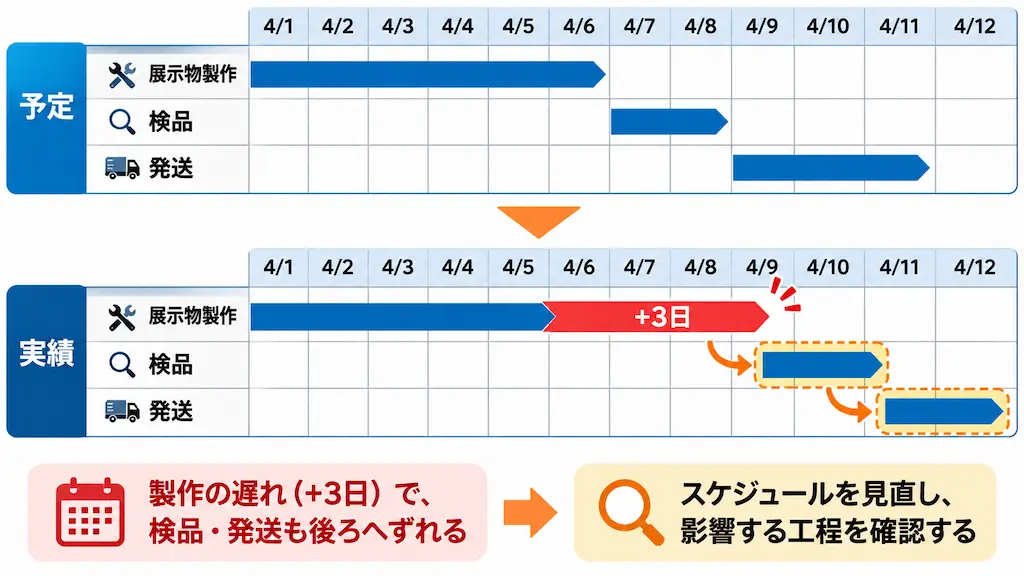
例えば「展示物製作」が当初より3日遅れそうなら、発送予定日までに検品が済むか、運送会社の受付日を変更できるか、別の作業を先に進められるかを確認します。
| 発見した問題 | 確認すること | 次の行動例 |
|---|---|---|
| 製作が3日遅れそう | 検品・発送に残る余裕 | 製作先と新しい完了日を確認 |
| 資料の承認が止まった | 印刷発注の最終期限 | 承認者へ判断事項を整理して依頼 |
| 同じ担当に作業が集中 | ほかの人へ移せる工程 | 担当と順番を再調整 |
ここで「3日遅れた工程があるから、すべての工程を3日後ろ倒し」と機械的に考えないこと。並行できる仕事もあれば、動かせない搬入期限もあります。
ガントチャートを作っても仕事が止まる5つの原因
表を作っても、更新されなければ意味がありません。次の失敗は特に起きやすいものです。
作業が大きすぎる・細かすぎる
「展示会準備」だけでは進捗が追えません。逆に一通のメール送信まで細分化すると、管理の手間が増えます。締切・担当・後工程への影響が判断できるまとまりで切りましょう。
担当者が曖昧
「営業部」だけでは誰が確認するのか不明な場合があります。責任者を決め、作業を支える人とは分けます。
前工程や承認待ちを忘れる
外注、承認、調達、検品などの待ち時間は、見えないまま日程を圧迫しがちです。前工程を登録し、どこで止まり得るかを記録しましょう。
進捗率だけで判断する
進捗90%でも、最後の承認が下りなければ納品できないことがあります。進捗率と完了条件は別に考えます。
変更を共有しない
Excelだけ更新しても、関係者が古い日程で動いていれば事故の元です。変更後は誰に何を伝えるかまで決めましょう。
Googleスプレッドシートでも作れる?
Googleスプレッドシートでも、開始日・終了日と条件付き書式を使って同じようなセル型の工程表を作れます。共同編集が中心なら、変更履歴や共有設定を活かしやすい点もメリットです。
Googleが提供する「タイムライン ビュー」は、対応するGoogle Workspaceエディションで利用できる機能です。個人向けの無料アカウントを含め、すべての環境で利用できるとは限りません。対象プランと作成手順は公式ヘルプで確認してください。
専用のプロジェクト管理ツールも、タスク数が多い、複数の依存関係を自動計算したい、担当者への通知や承認フローが必要、といった場合には検討する価値があります。
ガントチャートが向かない仕事もある
一人で今日やる作業が数件あるだけなら、タスク管理表やチェックリストの方が速いこともあります。日付と順番を可視化する価値があるのは、複数の工程が重なり、期限や待ち先が影響し合う仕事です。
また、今回配布するExcelテンプレートは簡易版です。休日を考慮した自動日程調整、複数前工程の依存関係計算、クリティカルパスの特定、自動リスケジュールは備えていません。前工程IDは存在確認のために使い、実際の影響は人が確認してください。表示期間も開始日から42日間なので、長期案件には設定や別の管理方法が必要です。
まとめ:ガントチャートは、予定を守るための判断材料
ガントチャートの作り方は難しくありません。工程を洗い出し、前後関係を確認し、担当と日付を決めて棒で表示するだけならExcelでも十分に始められます。
ただ、本当に大切なのは完成した後。どこが遅れそうで、誰のどの仕事に影響が出るのかを見つけ、早めに調整することです。
まずは架空の記入例を開いて、予定と実績の違いを眺めてみてください。その後、自分の仕事を3〜5工程だけ入れてみましょう。最初から完璧な管理表を作るより、更新して使える小さな表の方が役に立ちます。
参考資料
- Microsoftサポート:Excelでガントチャートを表示する
- Googleドキュメントエディタヘルプ:タイムラインビューの作成・編集
- Asana:ガントチャートの基本と実務活用
- Smartsheet:Excel用ガントチャートテンプレートの比較
公式機能の説明は2026年11月1日時点。製品・プランによって提供機能は異なります。