
「AIでプレゼン資料を作れるらしい」
そう聞くと、
営業資料を作って。
とAIに入れて、完成したPowerPointが出てくるイメージを持つかもしれません。
実際、今のAIならそれに近いことはできます。
PowerPointのCopilotでは、プレゼンの内容を伝えると、対象者やスタイルなどを確認しながらアウトラインを作り、その後スライドまで生成できます。
CanvaやGamma、Gensparkなどにも、文章やプロンプトからプレゼン資料を作る機能があります。
でも、仕事で使う資料になると、「AIに全部作らせれば終わり」とは限りません。
見た目はきれい。でも「結局、何を伝えたいの?」「この数字はどこから?」「うちの顧客にはこの言い方は違う」となることがあります。
AIでプレゼン資料を作るときに大切なのは、どのAIを使うかより、何をどこまでAIに任せるかです。
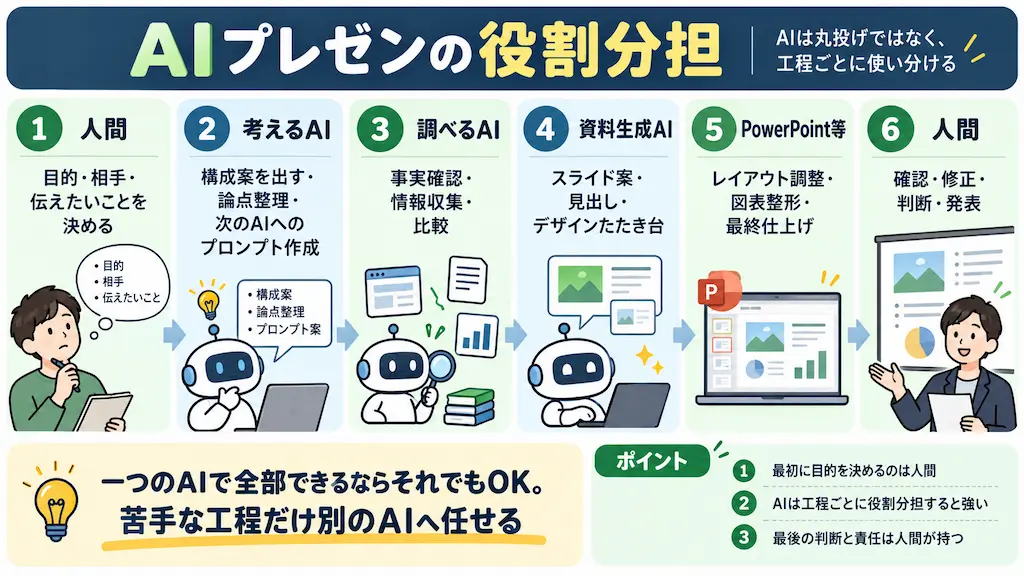
この記事では、AIに丸投げするのではなく、考える・調べる・構成する・資料化する・仕上げるを役割分担する方法を紹介します。
この記事で分かること
- AIでプレゼン資料を作る基本的な流れ
- 一つのAIで完結する場合と分業する場合の考え方
- AI同士をつなぐプロンプトの作り方
- 元資料をAIに渡すときの情報管理
- AIが作った数字・事実の確認ポイント
- 人間が最後に見るべきところ
- AIでプレゼンは一発生成できる
- でも「営業資料を作って」だけでは足りない
- まずAIと壁打ちして何を伝えるか決める
- AIに任せる仕事を分けて考える
- 一つのAIでうまくいくならそのままでいい
- 苦手なら得意なAIへバトンタッチする
- AIに「次のAIへの指示書」を作らせる
- 私の場合はこう使った
- ツールより「得意科目」を見る
- ただしAIを増やしすぎる必要もない
- 元資料があるならAIに渡すと早い
- AIに資料を渡す前に情報管理を確認する
- AIが作った数字・事実は必ず確認する
- 見た目がきれい=良いプレゼンではない
- AIは資料を作るだけでなくレビューにも使える
- プレゼン前には人が最後に通して見る
- まとめ|AIに全部やらせるより得意なところを任せる
AIでプレゼンは一発生成できる
まず前提として、今のAIはかなり進んでいます。
GensparkのAI Slidesは、テーマや目的をもとに、調査・構成・デザインまで進めてプレゼン資料を生成できます。
Gammaも、プロンプトから生成したり、文章や既存ファイルをもとに資料化したりできます。
CanvaのMagic Designも、入力した内容からプレゼン案やレイアウト候補を生成できます。
つまり、
○○について10枚のプレゼンを作って
と頼んで、まず形にすることはできます。
速さだけなら、とても便利です。
でも「営業資料を作って」だけでは足りない
プレゼン資料は、単なる文章のまとめではありません。
同じ商品を説明する資料でも、新規顧客へ売るのか、社内会議で承認を取るのか、銀行へ説明するのか、展示会で使うのかで構成は変わります。
だから最低でも、次のようなことは決めておきたいです。
- 誰に見せるか
- 何を伝えたいか
- 相手に何をしてほしいか
- 何分話すのか
- 何枚くらいにするか
- 入れたい数字や事実
- どんな印象にしたいか
MicrosoftもCopilotの利用案内で、目的や対象者、背景、参照情報などを具体的に伝えることを推奨しています。
まずAIと壁打ちして何を伝えるか決める
いきなりスライドを作らせる前に、普段使っているAIへ、
この営業資料で何を伝えるべきか、一緒に整理して。
と頼む方法があります。
例えば、
新規顧客向けの営業資料を作りたい。
相手は製造業の物流担当者。
困っているのは梱包コストと作業時間。
こちらの商品は再利用できる。
ただし初期価格は一般的な資材より高い。
最終的には試験導入してもらいたい。
ここまで伝えれば、AIと一緒に相手の課題、こちらの強み、比較ポイント、想定される反論、必要な数字、スライドの順番を詰められます。
プレゼン作成では、デザインより先に構成を決める。
AI時代でも、ここは変わりません。
AIに任せる仕事を分けて考える
| 工程 | AIに任せやすいこと | 人が確認すること |
|---|---|---|
| 目的整理 | 壁打ち・論点整理 | 本当の目的 |
| 調査 | 市場・事例・情報収集 | 出典・最新性 |
| 構成 | アウトライン・順番 | 相手に合っているか |
| 文章 | 見出し・説明文 | 言い回し・事実 |
| 図表 | グラフ案・図解案 | 数値・意味 |
| デザイン | レイアウト・配色・画像 | ブランド・見やすさ |
| 最終確認 | 抜け・矛盾の洗い出し | 正しさ・伝わり方 |
全部を一つのAIにやらせても構いません。
ただし、途中で弱いところが出たら、その工程が得意なAIやツールへ渡せばいいという考え方もできます。
一つのAIでうまくいくならそのままでいい
最初から複数のAIを使う必要はありません。
普段使っているAIに目的を伝え、構成を一緒に考え、そのまま良いプレゼン資料まで作れた。なら、それで終わりでいいです。
PowerPoint Copilotのように、対話しながらアウトラインを作り、そのままスライド生成・編集まで進められるものもあります。
ツールをたくさん使うこと自体に価値はありません。
苦手なら得意なAIへバトンタッチする
問題は、構成は良い。文章もいい。でもスライドにすると、なんか違う。そんなときです。
そこで初めて、資料作成やデザインが得意なツールへ渡します。
- Canva
- Gamma
- Genspark
- Beautiful.ai
- PowerPoint Copilot
例えば、考えるのが得意なAIで中身を作り、見せるのが得意なAIで資料にするという分け方ができます。
AIに「次のAIへの指示書」を作らせる
複数のAIを使うときに便利なのが、次のAIへ渡すプロンプトまで今のAIに作らせる方法です。
せっかく一つ目のAIと、目的、対象者、構成、強調点、数字、デザインイメージまで決めた。それを次のAIへ、また一から説明する必要はありません。
この内容をGammaでプレゼン資料にします。
そのまま渡せるプロンプトにまとめてください。
あるいは、
Canvaで営業プレゼンを作ります。
10枚構成、1枚1メッセージ。
製造業向けなので装飾は控えめ。
数字を強調し、各スライドの目的も分かるように、Canvaへ渡す指示文を作ってください。
AIは、次のAIへの発注書を作る役にも使えます。
Gammaも公式ヘルプで、ChatGPTやClaudeなどのLLMに情報を整理させ、その結果をGammaへ渡してデッキを作るような連携例を案内しています。
私の場合はこう使った
ここからは一例です。
私は普段からChatGPTを仕事で使っているので、まずChatGPTと資料の目的や構成を詰めました。
そのあと、資料を読み込ませてスライド案にしやすくするため、NotebookLM系のツールも使おうとしました。
さらに資料生成に強いサービスも試そうとしましたが、「ここから先は有料か」となった。
そこで、すでに使っていたCanva Proへ切り替え、最後はPowerPointへ落として自分で微調整しました。
| 使った役割 | 内容 |
|---|---|
| ChatGPT | 目的・構成・論点整理、次のAIへの指示作成 |
| NotebookLM系 | 元資料の整理・スライド案の検討 |
| Canva Pro | デザイン・資料化 |
| PowerPoint | 最終調整 |
ただし、この順番をおすすめしたいわけではありません。
これは、そのとき自分が使える環境で選んだ一例です。
ツールより「得意科目」を見る
プレゼンAIを選ぶとき、「どれが一番強い?」と考えたくなります。
でも実際には、何をさせたいかで変わります。
| やりたいこと | 向いている役割 |
|---|---|
| 目的・構成を考える | 対話型AI |
| 大量の元資料を読む | ソースを扱うAI |
| スライド化する | プレゼン生成AI |
| デザインを整える | Canvaなどのデザインツール |
| 最後に細かく直す | PowerPoint等 |
一つのAIに全部やらせるより、得意科目を分けた方がいい場面もあります。
ただしAIを増やしすぎる必要もない
AIを使い始めると、「これも使った方がいい?」「こっちのAIの方がすごい?」と増やしたくなります。
でもツールが増えれば、ログイン、ファイル移動、プロンプト作成、出力形式の調整、修正も増えます。
だから基本は、一番慣れているAIから始める。
そこで不足したら、不足した工程だけ別のAIへ任せる。
この方がシンプルです。
元資料があるならAIに渡すと早い
プレゼン資料では、Word、PDF、Excel、過去のPowerPoint、会議資料、Webページなど、元資料がすでにあることも多いです。
そういうときは、ゼロから説明するより、元資料を渡した方が精度を上げやすくなります。
PowerPoint Copilotはファイルを参照してスライドを作成できます。NotebookLM系のサービスも、複数のソースを読ませて内容を整理できます。Gensparkなどもファイルから資料生成できます。
ただし、資料を読ませたから正しいとは限りません。
AIに資料を渡す前に情報管理を確認する
ここは、仕事でAIを使うなら必ず確認したいところです。AIに資料を渡すということは、外部サービスへ情報を入力・アップロードすることでもあります。
特に、次のような情報には注意が必要です。
- 顧客名・担当者名・個人情報
- 見積金額・原価・利益率
- 未発表の商品・事業計画
- NDA対象の資料
- 図面・設計情報・製造条件
- 銀行情報・契約条件
- 第三者から預かっている資料
サービスによって、データの保存方法、利用目的、学習への利用有無、法人向けの保護条件は異なります。
例えばOpenAIは、Business・Enterprise・EduやAPIの組織データをデフォルトではモデル学習に使わないと説明しています。Microsoft 365 Copilotも、企業向けのデータ保護の仕組みを案内しています。
一方で、個人向けサービスと法人向けサービスでは条件が違うことがあります。
AIに資料を渡す前に確認したいこと
- 会社で利用を許可されているAIか
- 個人情報・顧客情報が含まれていないか
- NDAや契約上、外部サービスへ渡してよいか
- 必要なら社名・人名・金額などを匿名化できないか
- アップロードしたファイルがどこに、どのくらい保存されるか
便利だから資料を全部入れるのではなく、必要な情報だけ渡す。
この考え方が大切です。
AIが作った数字・事実は必ず確認する
プレゼン資料は、人に判断してもらうために使われることがあります。
営業、経営会議、銀行説明、社内提案。
だから、数字や事実を間違えるとまずい。
Microsoftも、Copilotで生成したプレゼンは人間が確認・編集する必要があると案内しています。
最低でも、
- 売上
- 市場規模
- 比率
- 日付
- 商品仕様
- 法令
- 価格
- 顧客名
などは元資料を確認します。
見た目がきれい=良いプレゼンではない
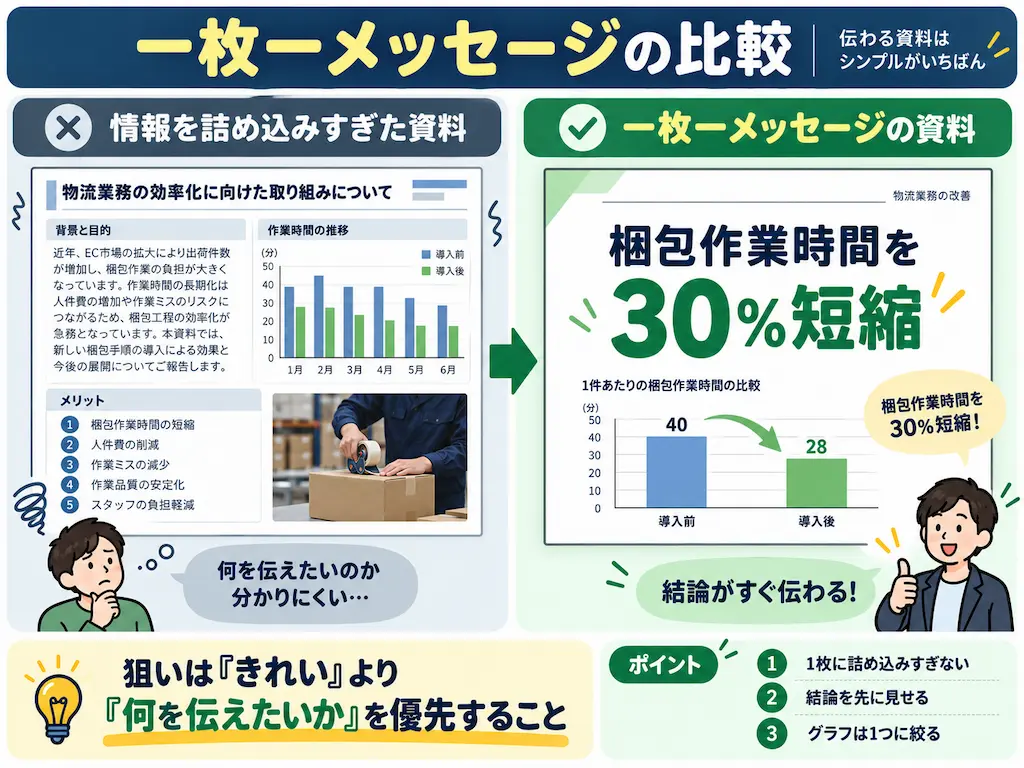
AI資料作成ツールは、レイアウト、画像、配色、図表をかなりきれいにしてくれます。
でも、きれいだから伝わるとは限りません。
一枚に商品説明、メリット、価格、導入事例、会社紹介を全部入れれば、何を見ればいいか分からなくなります。
一枚で何を伝えるかは、人が確認します。
AIは資料を作るだけでなくレビューにも使える
資料ができたあと、同じAIや別のAIに、
このプレゼンを初めて見る顧客の立場で確認して。
分かりにくいところ、根拠が弱いところ、質問されそうなところを指摘して。
と頼むこともできます。
例えば、「この数字の根拠は?」「競合との違いは?」「導入コストは?」「デメリットは?」「なぜ今やるの?」といった質問を出してもらう。
AIは、作成者だけでなく、仮想の読み手としても使えます。
プレゼン前には人が最後に通して見る
最後は、PowerPointでもCanvaでも、実際に最初から最後まで見ます。
- 話の順番がおかしくないか
- 同じ内容を繰り返していないか
- 数字は正しいか
- 字が小さすぎないか
- 図が意味を持っているか
- 読まなくても話せるか
- 相手が最後に何をすればいいか分かるか
AIがプレゼン資料を作れるようになっても、最終的に誰へ何を伝えるかを決めるのは人です。
まとめ|AIに全部やらせるより得意なところを任せる
AIでプレゼン資料を作る方法は、「○○AIに全部作らせる」だけではありません。
まず普段使っているAIと、誰に、何を伝え、何をしてほしいかを決める。
構成を作る。そのAIが資料までうまく作れれば、そのまま使う。うまくいかなければ、資料作成が得意なAIへ渡す。
必要なら、次のAIへ渡すプロンプトまで、今のAIに作ってもらう。
そして最後は、人が数字・内容・情報管理・見た目を確認する。
AI時代のプレゼン資料作りで重要なのは、一番すごいAIを探すことではなく、仕事を分けて得意なところを任せることです。
参考にした公式情報
- Microsoft Support「Create a new presentation with Copilot in PowerPoint」
- Canva「Magic Design」
- Gamma「How do I create a new presentation, document, or webpage in Gamma?」
- Gamma「How can I get my data into Gamma decks using an LLM?」
- Genspark「AI Slides」
- OpenAI「Enterprise privacy」
- Microsoft Learn「Microsoft 365 Copilot のデータ、プライバシー、セキュリティ」